
SOA VERY WELL EXPLAINED BY A NETBEANS INGENIEER. It is a old version of netbeans but that video is always GOOD to see if you begin in SOA and wanted to use Netbeans IDE.
dimanche 22 mai 2011
NetBeans SOA Tools, Composite Application, CASA
SOA VERY WELL EXPLAINED BY A NETBEANS INGENIEER. It is a old version of netbeans but that video is always GOOD to see if you begin in SOA and wanted to use Netbeans IDE.


RAD with Netbeans. Rapid Application Development, CRUD
"MUST WATCHING" VIDEO. A SIMPLE TECHNIQUE FOR QUICK COMPLETE CRUD SOFTWARE (5 minutes max). IF YOU ARE NEW IN NETBEANS YOU MUST WATCH IT.
YOU CAN WATCH IT AND SHARE IT.
THANKS A LOT.....
vendredi 20 mai 2011
NetBeans IDE 7.0 release
NetBeans IDE 7.0 introduces language support for development to the proposed Java SE 7 specification with the JDK 7 developer preview, support for GlassFish 3.1, Oracle WebLogic, Oracle Databse, Maven 3, HTML 5 and more. Get more informations here
lundi 7 mars 2011
configurer symfony dans l'IDE NetBeans 6.8.
Netbeans 6.8 et Symfony - : "
Voici Un tutoriel interressant expliquant comment configurer Symfony sous Netbeans 6.8
Voici Un tutoriel interressant expliquant comment configurer Symfony sous Netbeans 6.8
NetBeans IDE 7.0 Beta 2 Release Information
NetBeans IDE 7.0 Beta 2 Release Information
what's new ?
what's new ?
dimanche 28 novembre 2010
Application Web JPA avec Netbeans : Easy
JPA(Java Persistent API)


Configurer votre persistence Unit.


7- Maintenant on va faire une tour du côté de JSP
Faites : Remplacez les parties concernées de votre fichier index.jsp par les lignes suivantes (ne copier
pas les parties d’explication en gras)
<%@page import="java.util.*, javax.persistence.*, persitencePack.Groupes"%>
</span>JSP Page<span style="color: rgb(61, 133, 198);">
Explication : ICI il s’agit de notre formulaire d’enregistrement
Nom :
Mail :
Niveau :
Explication : ICI On récupère l’attribut «groupes » fournit pas le servlet. Et comme il s’agit
d’un objet de type List alors on le met dans l’objet grps qui est de type List
<%
@SuppressWarnings("unchecked")
List grps = (List)request.getAttribute("groupes");
if (grps != null) {
for (Groupes grpes : grps) { %>
Explication : ICI On affiche le contenu des objet de la liste, le parcours est assuré par une
boucle for. Les méthodes get utilisez sont celle de votre entité JPA généré plus tôt (j’espère
que vous y avez jeté un coup d’oeil)
<%out.println(grpes.getNom()+" - "+grpes.getMail()+" - "+grpes.getNiveau()); %>
<% }
} %>
8- Visualisons notre application

Faites : Demarrez le serveur Tomcat en faisant un clic droit sur l’icône comme sur le screen
- revenez sur le projet – clic droit – deploy
- Ensuite : clic droit – run
Vous aurez un résultat semblable à celui-ci.

Vous pouvez contribuer à l’amélioration de ce tutoriel en laissant un commentaire. Merci.
Nous allons dans ce tutoriel voir comment facilement créer vos applications web sous netbeans en utilisant les entités JPA.
Dans ce tutoriel nous utiliserons une base de données MySQL n’ayant qu’une seule table dont voici le code :
CREATE TABLE `groupes` (
`id` tinyint(4) NOT NULL auto_increment,
`nom` varchar(30) NOT NULL default '',
`mail` varchar(30) NOT NULL default '',
`niveau` varchar(10) NOT NULL default '',
PRIMARY KEY (`id`))
1- La base de données
Créez une base de donnée dans votre serveur MySQL et exécutez ce code.
Avant de commencer il faut avoir préalablement ajouté une connexion à la base de données dans Netbeans. Cela se fait à partir de l’onglet « services » de Netbeans.
Clic droit - MySQL connexion – et vous configurez ( c’est facile)
2- Creation d’un projet web avec Netbeans
Faites : - new project – java Web – Web application

3- Ajout d’une persistence Unit dans le projet
Le persistence Unit est très important car c’est lui qui configure le JPA. Il est créer au sei d’un fichier xml nommé : persistence.xml. On y distingue :
- La définition du provider (Hibernate dans notre cas)
- La connexion à la base de données
- Le dialecte (Drivers utilisés)
- Les propriétés de la source de données
Faite : - clic droit sur le projet – nouveau fichier – Persistence – Persistence Unit - Next


4- Création de notre classe d’entité
Netbeans nous permet de créer automatiquement nos classes d’entité directement à partir d’une base de données. (Yep ! the only IDE we need … that’s true)
Faites : comme sur les screens
- Précisez le nom du package
- Une alerte vous est donnée à l’étape 3 : entity Classes. Il n’existe pas d’unité de persistance.
- Veuillez précisez l’unité de persistance précédemment créé
- Ensuite à l’étape 4 de la création précisez (Pour notre exemple) le Collection Type à java.util.List
5- Petite vérification de notre persistence Unit.
Double cliquez sur le fichier persistence.xml et admirez la simplicité que nous offre Netbeans pour la configuration de nos persistences Units.
Faites : Vérifiez que la classe d’entité que vous avez générez est bel et bien incluse dans l’unité de persistance. Si ce n’est pas le cas cliquez sur « add Class » et faites le.
1- Création de notre servlet
Faites : clic droit sur le projet –nouveau fichier- web – servlet.
Dans le fichier généré par netbeans supprimez la méthode Process…bla bla ainsi que ses références.
Supprimez la méthode doPost (Nous ne l’utiliserons pas). Copier le contenue du code ci-dessous pour la méthode doGet()
package persitencePack;
import java.io.IOException;
import java.io.PrintWriter;
import java.util.List;
import javax.persistence.EntityManager;
import javax.persistence.EntityManagerFactory;
import javax.persistence.Persistence;
import javax.servlet.ServletException;
import javax.servlet.http.HttpServlet;
import javax.servlet.http.HttpServletRequest;
import javax.servlet.http.HttpServletResponse;
public class NewServlet extends HttpServlet {
@Override
protected void doGet(HttpServletRequest request, HttpServletResponse response)
throws ServletException, IOException {
// Création de notre EntityManager, c’est grâce à lui qu’on va manipuler les entités JPA
//Précisez bien le nom de vore persistence Unit ici c’est : WebJpaTutoPU
EntityManagerFactory emf =Persistence.createEntityManagerFactory("WebJpaTutoPU");
EntityManager em = emf.createEntityManager();
try {
//On récupère les paramètres de la requête du client
String nom = request.getParameter("Nom");
String mail = request.getParameter("Mail");
String niveau = request.getParameter("Niveau");
if (nom != null && mail != null) {
//On initie la transaction, On crée un objet Groupes qu’on édite en fonction des paramètres envoyés par l’utilisateur.
em.getTransaction().begin();
Groupes gp = new Groupes();
gp.setNom(nom);
gp.setMail(mail);
gp.setNiveau(niveau);
// On utilise l’EntityManager pour enregistrer les données
em.persist(gp);
em.getTransaction().commit();
}
// On va aussi afficher le contenu de notre table groupes. Pour cela, nous obtenons la liste des //éléments contenu dans la table groupes et nous les mettons dans un attribut
List grpList = em.createQuery("SELECT g FROM Groupes g").getResultList();
request.setAttribute("groupes", grpList);
//l’attribut est ensuite envoyé vers la page index.jsp qui le traitera pour afficher son contenue.
request.getRequestDispatcher("/index.jsp").forward(request, response);
} finally {
//Fermeture du PersistenceManager:
if (em.getTransaction().isActive())
em.getTransaction().rollback();
em.close();
}
}
}
Un coup d’œil sur notre fichier web.xml (Important car c’est lui qui établit la correspondance entre de demande requête http et le servlet à instancier). Comme avec le persistence unit, netbeans facilite grandement l’édition de ce fichier primordiale pour notre application web.
(Yep Netbeans ! the only IDE we… euh ! … already say ? excuse me)
7- Maintenant on va faire une tour du côté de JSP
Faites : Remplacez les parties concernées de votre fichier index.jsp par les lignes suivantes (ne copier
pas les parties d’explication en gras)
<%@page import="java.util.*, javax.persistence.*, persitencePack.Groupes"%>
WEB APPLICATION - JPA
Explication : ICI il s’agit de notre formulaire d’enregistrement
Nom :
Mail :
Niveau :
Explication : ICI On récupère l’attribut «groupes » fournit pas le servlet. Et comme il s’agit
d’un objet de type List alors on le met dans l’objet grps qui est de type List
<%
@SuppressWarnings("unchecked")
List
if (grps != null) {
for (Groupes grpes : grps) { %>
Explication : ICI On affiche le contenu des objet de la liste, le parcours est assuré par une
boucle for. Les méthodes get utilisez sont celle de votre entité JPA généré plus tôt (j’espère
que vous y avez jeté un coup d’oeil)
<%out.println(grpes.getNom()+" - "+grpes.getMail()+" - "+grpes.getNiveau()); %>
<% }
} %>
8- Visualisons notre application
Faites : Demarrez le serveur Tomcat en faisant un clic droit sur l’icône comme sur le screen
- revenez sur le projet – clic droit – deploy
- Ensuite : clic droit – run
Vous aurez un résultat semblable à celui-ci.

Vous pouvez contribuer à l’amélioration de ce tutoriel en laissant un commentaire. Merci.
dimanche 18 avril 2010
TESTER APPLICATION JAVAME POUR ECRAN TACTILE
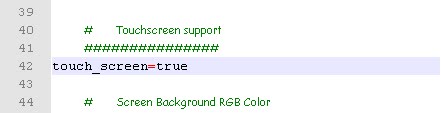
il est question ici pour vous de tester votre application mobile dans un environnement à écran tactile. Pour cette raison vous devez activer cette fonctionnalités dans le fichier de configuration de la device que vous utilisez (Dans notre exemple c'est le defaultcolorphone). Dans ce fichier l'option touch_screen est marqué FALSE ... n'attendez pas que je vous dise de mettre TRUE je crois que c'est logique.
 Après cette modification vous pouvez tester votre application. Dans notre cas il s'agit d'une application simple (et inutile) qui est réalisé avec les facilité du svg User Interface inclusent dans Netbeans. Vous pouvez remarquez la croix qui se balade sur l'écran ? Voilà, en fait cette croix c'est votre doigt ou celui de l'utilisateur, vous pouvez donc tester votre application.
 [L'application simple et inutile consiste en fait à ecrire un texte dans le champ reservé et d'appuyer le bouton avec votre doigt pour que le label d'en bas prenne pour valeur ce texte]
Enjoy !
 Après cette modification vous pouvez tester votre application. Dans notre cas il s'agit d'une application simple (et inutile) qui est réalisé avec les facilité du svg User Interface inclusent dans Netbeans. Vous pouvez remarquez la croix qui se balade sur l'écran ? Voilà, en fait cette croix c'est votre doigt ou celui de l'utilisateur, vous pouvez donc tester votre application.
 [L'application simple et inutile consiste en fait à ecrire un texte dans le champ reservé et d'appuyer le bouton avec votre doigt pour que le label d'en bas prenne pour valeur ce texte]
Enjoy !
Inscription à :
Articles (Atom)

 Articles


